ComfyUIでアイキャッチの余白を作るには、プロンプトで「左45%に物体を置かない」と具体指定します。FLUX.1 Schnell FP8での最適条件は、画像サイズ1024×576、steps 4、CFG 1.0、seed 1000でした。stepsを8、CFGを4.0へ上げても品質は向上せず、seedを変えると未指定の文字が生成される場合もあります。タイトル文字はComfyUIに描かせず、Canvaで配置するのが確実です。
ノードベースの画像生成AIツール「ComfyUI」を実際に使い、業務に利用できるのかを検証する本企画。
第1回では、Windows向けのComfyUI Desktopを導入し、画像生成モデル「FLUX.1 Schnell FP8」で最初の1枚を生成しました。さらに、seedによる画像の再現や、JSON・生成PNGからのワークフロー復元まで試しています。
【入門編】高品質AI画像生成の定番ComfyUI入門! 最初の1枚とワークフローの再現まで試してみた
第2回となる今回は、より実務に近い「記事のアイキャッチ制作」に挑戦しました。最終結果は以下の通りで、実践的なものができました。
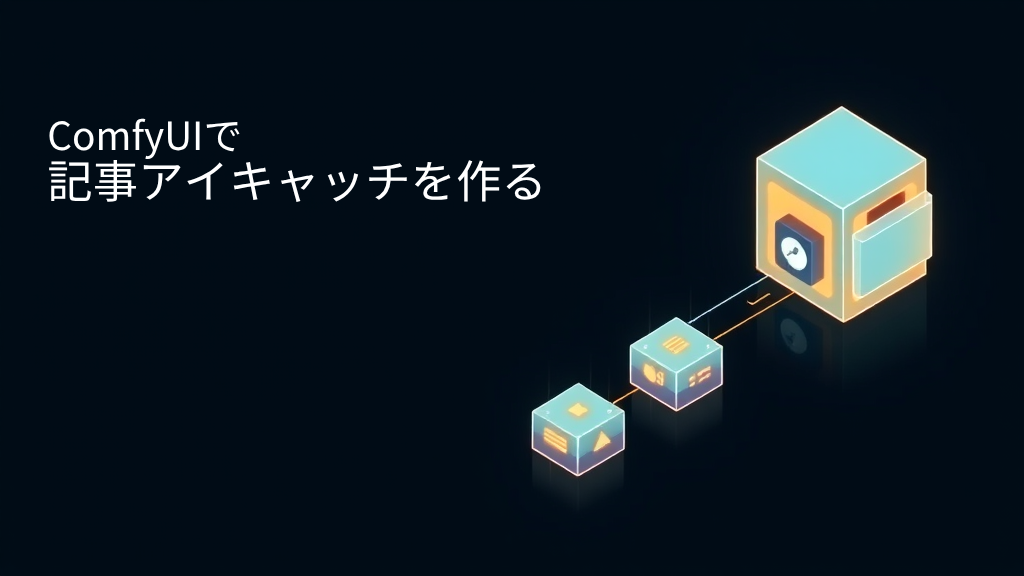
単に横長の画像を作るだけでなく、タイトルを後から配置できる余白を確保できるか、同じ条件から複数案を作れるか、stepsやCFGの違いが生成結果へどう影響するかまで検証します。
最終的には、生成画像をCanvaへ読み込み、実際にタイトルを配置しました。
横長で生成しても、タイトル用の余白は自動では作られない
今回はComfyUI Desktop v0.33.2と、前回に引き続き「FLUX.1 Schnell FP8」を使用しました。
基本設定は、画像サイズ1024×576、steps 4、CFG 1.0、sampler「euler」、scheduler「simple」です。
最初に使用したプロンプトでは、AI画像生成のワークフローを、発光するブロックと接続線で表現するよう指定しました。暗い背景にシアンとアンバーを配置し、文字やロゴを入れない条件も加えています。
キャプション:まずはタイトル用の余白を指定せず、1024×576の横長画像を生成しました。
生成結果には、複数の立方体と接続線が描かれ、AIワークフローをイメージした横長ビジュアルとして成立しました。
一方、タイトルを配置する前提で見ると問題があります。
左側にもブロックや接続線が配置されており、文字を載せられる場所が限定されていました。横長で画像を生成しただけでは、「左側を空ける」「右側に主題を寄せる」といった編集用のレイアウトまでは自動的に作られません。
そこで、プロンプトから余白を制御できるか試しました。
プロンプトで「左側を空ける」と指示
まず、seedを1000に固定しました。
そのうえで、プロンプトへ次の趣旨の指示を追加します。
「主題を画面右側に配置し、左側にはタイトル用の余白を残す」という内容です。
キャプション:主題を右側へ寄せ、左側にタイトル用の余白を残すよう指示しました。
結果は明確に変化しました。
大きな立方体が右上へ移動し、左上から左中央にかけて広い空間が生まれています。タイトルを左上に2〜3行配置する程度であれば、実際に利用できそうです。
ただし、左下から中央下には小さなブロックや接続線が残りました。
「余白を作る」と指定するだけでも構図は変えられるものの、左側全体を文字用のスペースとして確保するには、さらに具体的な指示が必要そうです。
「左45%には物体を置かない」まで具体化
次は、余白の位置と範囲をさらに細かく指定しました。
左45%を暗く低情報量のスペースとして残し、そこには物体、接続線、視線を集める要素を置かないよう指示します。
さらに、右側の要素が画面外へ切れないよう、フレーム内へ収める条件も追加しました。
最終的に使用したプロンプトは、以下の内容です。
An editorial illustration of a modular machine intelligence workflow, represented as interconnected luminous geometric blocks, isometric composition, dark neutral background, subtle cyan and amber accents, clean professional visual style.
All blocks are purely geometric and completely unlabeled. No text, no letters, no numbers, no symbols, no icons, no logos, no watermark.
Confine all key visual elements to the right side of the frame. Keep the left 45% of the image as clean, dark, low-detail negative space for headline text. No objects, connecting lines, or focal elements in the left text area.
Keep every visual element fully inside the frame with clear margin from the right, top, and bottom edges. Use a clear asymmetrical editorial layout and a wide horizontal composition suitable for a business article eyecatch.
キャプション:左45%をタイトル用の低情報量スペースとして残すよう、条件を具体化しました。
今回は、左側がほぼ暗い背景だけになり、主題も右側へまとまりました。
最初の画像と比べると、後から文字を置くための領域が明確です。
一方、プロンプトで「文字や記号を入れない」と指定しても、立方体の表面にはUIのような細かな模様が残りました。
プロンプトを具体化すればレイアウトはかなり制御できるものの、細部まで完全に固定できるわけではありません。
seedだけを変えて4案を比較
次に、プロンプト、画像サイズ、steps、CFGなどを維持したまま、seedだけを1000〜1003へ変更しました。
目的は、同じ制作条件から複数の候補を効率よく作れるかを確認することです。
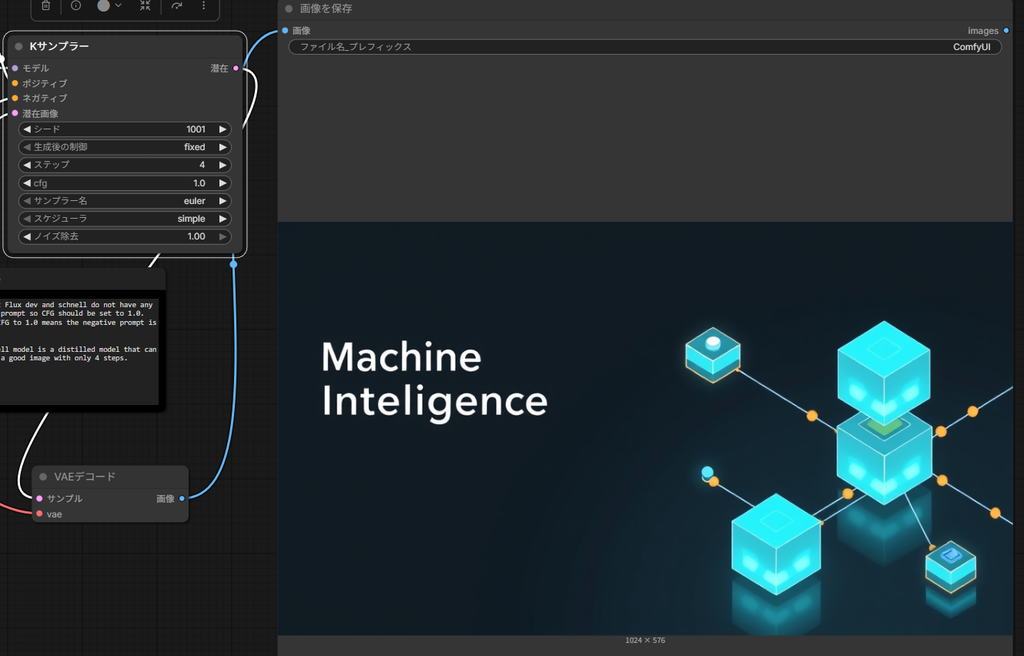
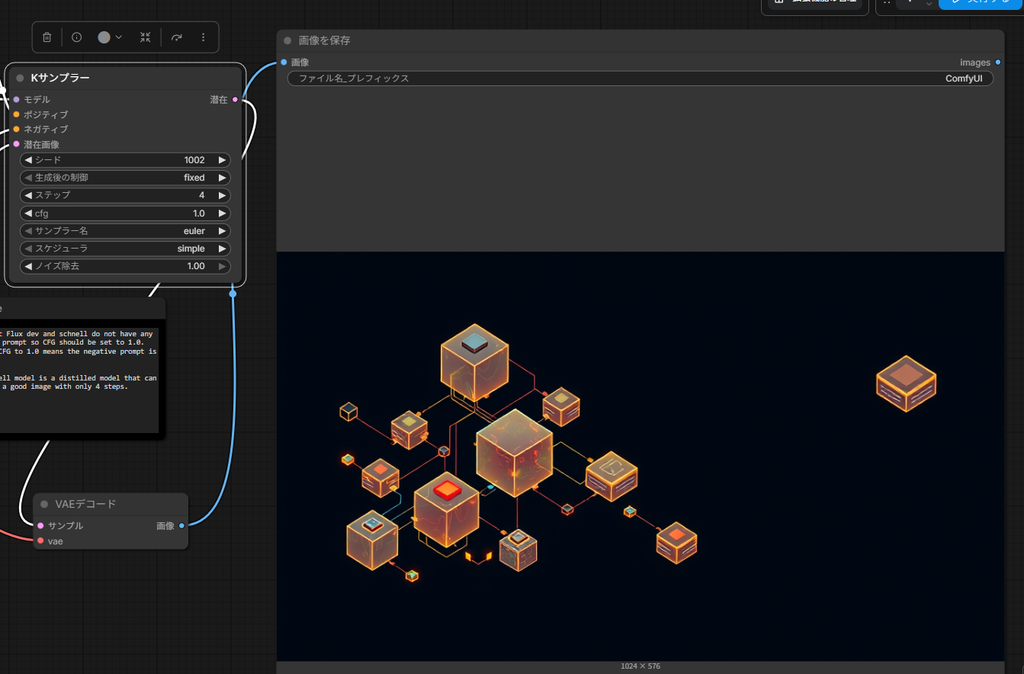
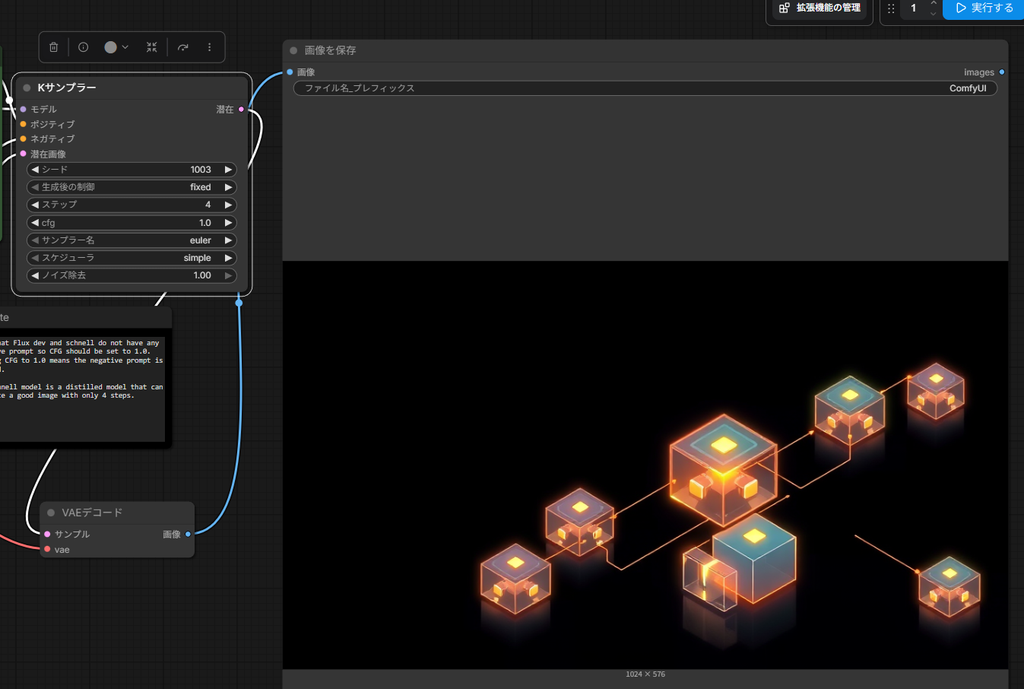
キャプション:プロンプトと基本設定を変えず、seedだけを1000〜1003へ変更しました。
結果には、想像以上のばらつきがありました。
seed 1000では、左側に広い余白が生まれ、主題も右側へまとまっています。今回のアイキャッチ用途には最も使いやすい構図でした。
一方、seed 1001では、プロンプトで「no text」と指定していたにもかかわらず、左側に「Machine Intelligence」という文字が生成されています。
seed 1002では、ブロック群が中央から左側へ広がり、指定していたタイトル用の余白が十分に確保されませんでした。
seed 1003では主題は比較的右寄りになったものの、余白は左側というより上側へ広がっています。
つまり、プロンプトで大まかな方向を決めても、seedが変われば構図や不要文字の有無まで変化します。
ComfyUIではseedを固定することで採用画像を再現できますが、seedを変えることは同じ方向性から候補を探す方法としても利用できます。
今回の4案からは、余白、主題の位置、不要文字の少なさを総合して、seed 1000を採用候補としました。
stepsを増やせば高品質になる?
採用候補のseed 1000を使い、次はstepsを比較しました。
stepsは、画像生成の処理を何段階で進めるかを決める設定です。
少し補足すると、画像生成AIは、砂嵐のようなノイズだらけの画像から少しずつノイズを取り除き、最終的な絵を浮かび上がらせていきます。stepsは、この「ノイズを取り除く工程を何回に分けて行うか」という回数にあたります。
鉛筆デッサンに例えるなら、何回線を重ねて仕上げるかというイメージです。回数が少なすぎると描き込み不足で粗い仕上がりになり、回数を増やすほど処理時間は長くなります。
ただし、多ければ多いほど良いわけではありません。モデルごとに想定された回数があり、今回使用しているFLUX.1 Schnellは、少ないsteps(4前後)で仕上がるように設計された高速モデルです。
今回は2、4、8の3条件を試しました。
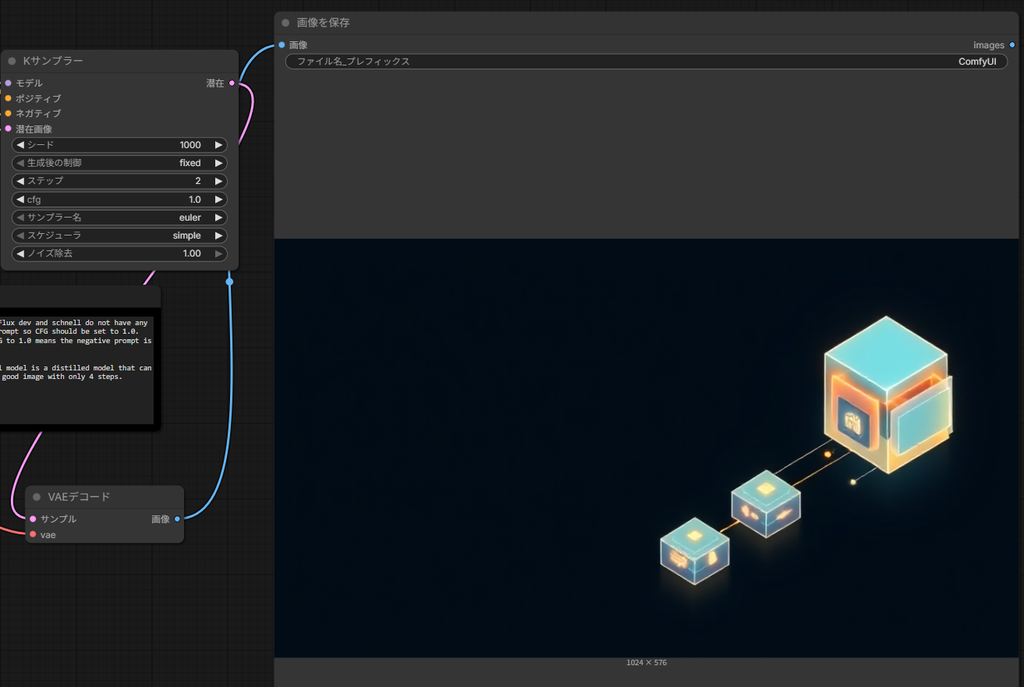
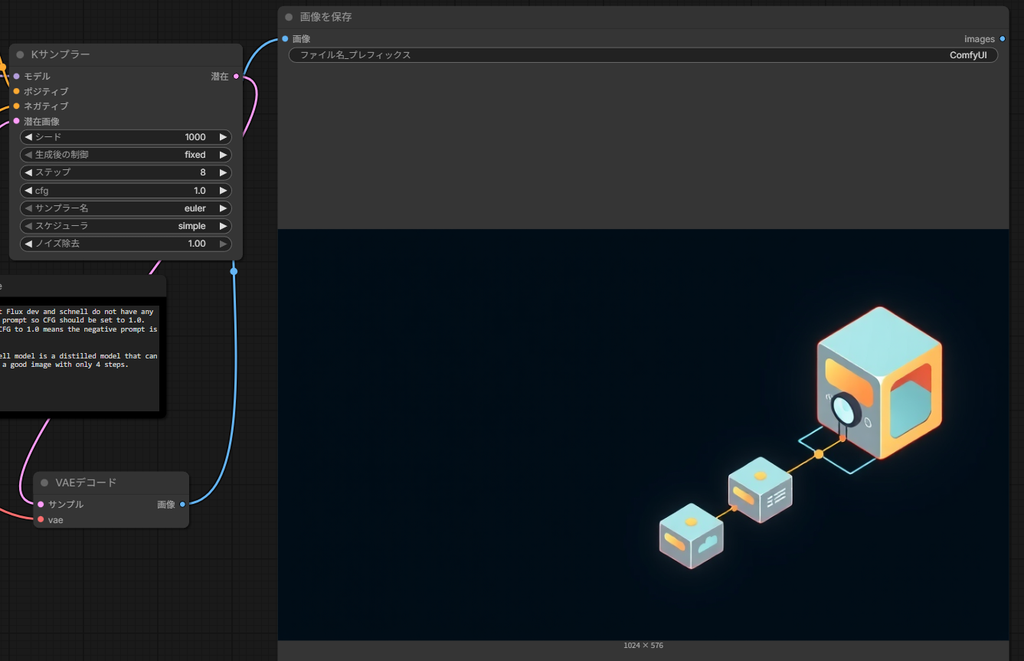
キャプション:seed 1000を固定し、stepsだけを2、8へ変更しました。
steps 2でも、左側の余白と右側の主題という大きな構成は維持されました。ただし、ブロック表面や発光部分にはやや粗さがあります。
一方、stepsを8まで増やしても、4から大幅に品質が向上した印象はありません。表現そのものも変化し、単純に「stepsが多いほど完成度が上がる」とは言えない結果になりました。
今回使用しているFLUX.1 Schnellのテンプレートでは、もともとsteps 4が設定されています。
実際に比較してみても、今回はsteps 4が品質と処理量のバランスを取りやすい条件だと感じました。
CFGを上げると、むしろ画像が崩れた
続いてCFGも比較しました。
CFG(Classifier-Free Guidance)は、プロンプトの指示にどれだけ強く従わせるかを決める設定です。
「指示の効き具合を調整するツマミ」をイメージすると分かりやすいでしょう。値が低いほどAIが自由に解釈する余地が増え、高いほどプロンプトへ忠実に描こうとします。ただし、上げすぎると色が濃くなりすぎたり、輪郭やディテールが破綻したりする副作用が知られています。
また、FLUX.1 SchnellはCFG 1.0で使う前提に調整されたモデルです。そのため、他のモデルと同じ感覚で値を上げると、かえって画像が崩れやすくなります。
今回のCFG比較ではseedを1000、stepsを8に固定し、CFGを1.0、2.0、4.0へ変更しています。
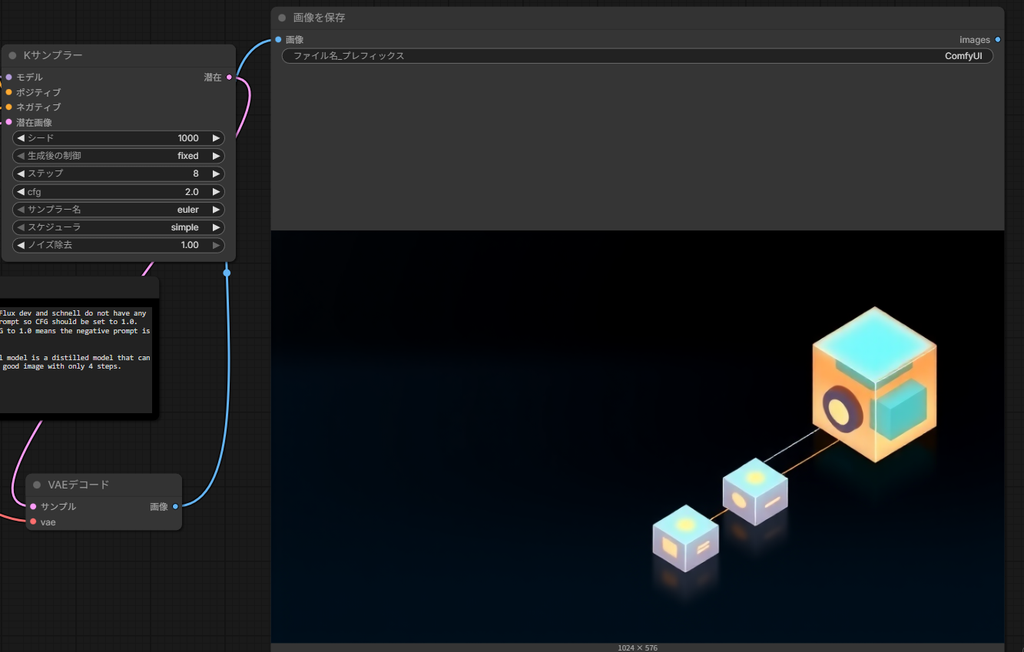
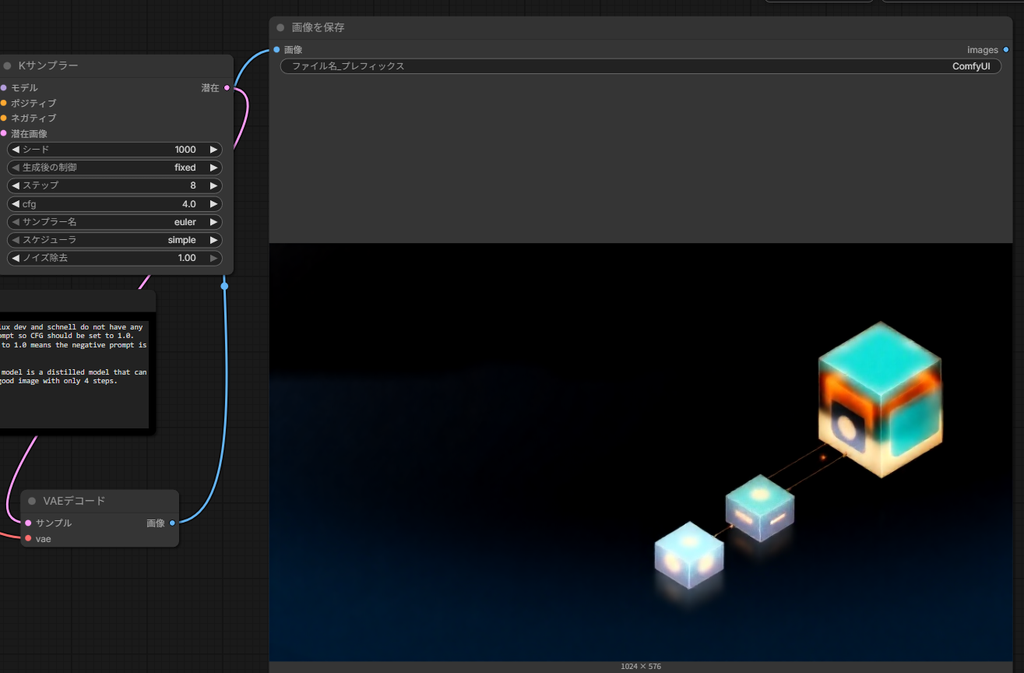
キャプション:同じseedとstepsでCFGだけを変更しました。値を上げるほど良くなるわけではありませんでした。
CFG 1.0では、立方体の輪郭や色の分離が比較的安定しています。
2.0では全体の質感が変わり、ブロックの表現がより単純になりました。
さらに4.0まで上げると、輪郭のぼやけや発光の滲みが目立ち、細部も崩れています。
第1回でも、白紙から配置したKSamplerのCFGが8.0だったため画像がうまく生成できず、FLUX.1 Schnellのテンプレートと同じ1.0へ変更すると改善しました。
今回の比較でも、CFGを高くすれば指示が強く反映され、品質が向上するという単純な関係ではないことが分かります。
最終的には、seed 1000、steps 4、CFG 1.0を採用条件としました。
Canvaで実際にタイトルを配置
生成した画像がアイキャッチとして使えるかを確かめるため、採用画像をCanvaへ読み込み、左側の余白へ実際にタイトルを配置しました。
使用した条件は以下の通りです。
- ソフト:Canva
- フォント:Noto Sans JP
- 文字サイズ:29と34(Canva上の設定値)
- 文字色:白
- 補助加工:なし
配置したタイトルは、「ComfyUIで 記事アイキャッチを作る」です。
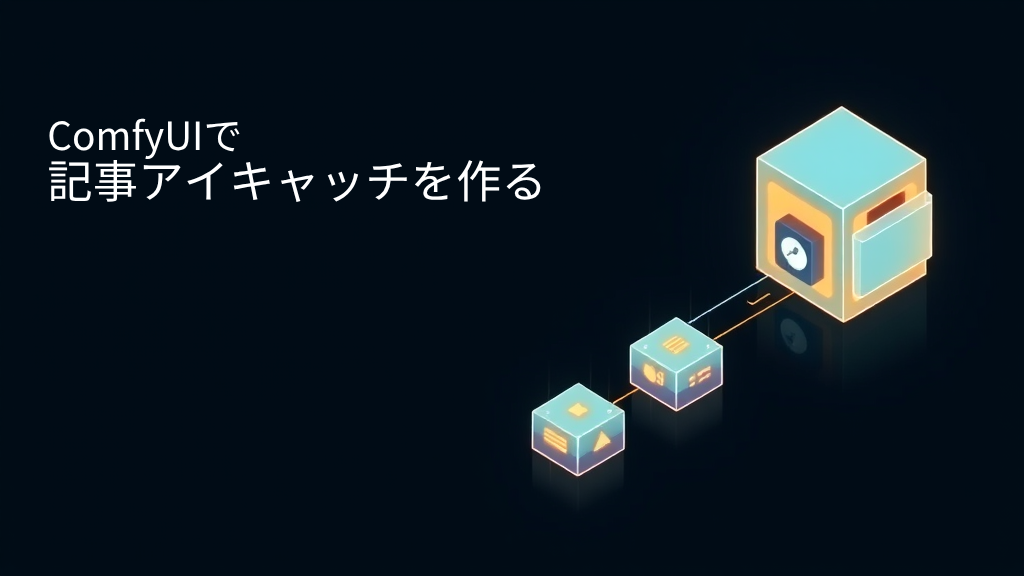
キャプション:ComfyUIで確保した左側の余白へ、Canvaでタイトルを配置しました。影や暗幕などの補助加工は使用していません。
結果として、背景への追加加工をしなくても白文字を十分に読めました。
生成段階で低情報量の余白を確保していたため、Canvaでは文字位置とサイズを調整するだけでアイキャッチとして成立しています。
ここは、今回の検証で特に実務的な意味を感じた部分です。
ComfyUIに完成したタイトル文字まで描かせるのではなく、
「ComfyUIで背景、主題、余白を作る」
↓
「Canvaなどの編集ソフトで正確な文字を配置する」
と役割を分けるほうが、文字の正確性や編集のしやすさを確保できます。
また、人間が生成候補を比較し、採用画像を選び、文字のサイズや位置を調整する工程も明確に残ります。
生成画像と掲載用画像は分けて保存
第1回では、ComfyUIから直接保存したPNGをキャンバスへドラッグすると、その画像を生成したワークフローを復元できることを確認しました。
そのため今回も、ComfyUIから出力した元画像と、Canvaでタイトルを追加した掲載用画像は分けて管理するのが適切です。
元PNGを残しておけば、採用したseedやプロンプト、各種設定へ戻り、別案を作る際にも利用できます。
一方、画像編集ソフトで加工・再保存すると、ComfyUIのワークフロー情報が失われる場合があります。
実務で運用するなら、少なくとも次の情報をセットで保存しておくとよさそうです。
- 元の生成PNG
- 掲載用の加工画像
- 使用モデル
- プロンプト
- seed
- 画像サイズ
- steps
- CFG
- sampler
- scheduler
こうした生成条件まで含めて残せる点は、一度きりの画像生成ではなく、制作工程をチーム内で再利用する場合にも重要になります。
商用利用では、生成できた後の確認も必要
今回使用したComfyUI本体はGPL-3.0で公開されています。
FLUX.1 Schnell FP8についても、第1回で使用したComfy-Org配布版ではApache License 2.0の表示を確認しました。
ただし、ソフトやモデルを利用できることと、生成した画像をそのまま公開できることは別の問題です。
今回の制作では、実在する作家名や作品名、版権キャラクター、実在人物を指定していません。また、他人の画像を入力素材として使用せず、生成画像に既存のロゴや明確な版権要素が含まれていないかも確認しました。
実際、seed 1001では意図していない文字が生成されています。
法的な問題以前に、業務用アイキャッチとして不要な文字やロゴが混ざっていないかを、人間が公開前に確認する工程は欠かせません。
今回Canvaで使用したフォントはNoto Sans JPです。以下のリンクからライセンスを確認できます。
Noto Sans JPのライセンス(Google Fonts)
AI画像生成を実務へ組み込む場合、モデル、追加素材、フォントなど、制作工程で利用したものを記録しておく運用も必要になりそうです。
ComfyUIは「完成品を自動生成する」より、制作工程の一部として使いやすい
今回は、記事アイキャッチを想定し、横長画像の生成からタイトル配置まで試しました。
最初は横長画像を生成しただけで、タイトルを自由に置ける余白はありませんでした。
しかし、主題を右側へ寄せる指示に加え、「左45%を低情報量の余白にする」「左側に物体や接続線を置かない」と条件を具体化すると、実際にタイトルを配置できるスペースを作れました。
一方で、同じプロンプトでもseedを変えると、構図が崩れたり、指示していない文字が生成されたりします。
stepsやCFGについても、数値を高くすれば単純に品質が上がるわけではありませんでした。
今回の検証で最も使いやすかったのは、
- seed:1000
- steps:4
- CFG:1.0
- sampler:euler
- scheduler:simple
- 画像サイズ:1024×576
という条件です。
ただし、重要なのはこの数値自体よりも、目的に合う条件を固定し、複数案を比較し、採用した生成条件を記録できることだと感じました。
今回のアイキャッチも、ComfyUIだけで完成したわけではありません。
ComfyUIで背景と構図を作り、人間が候補を比較して画像を選び、Canvaで正確なタイトルを配置しています。
そのため、現時点では、
ComfyUIだけで完成品を自動的に作るというより、編集者が要件を設定し、候補を生成し、選定・加工する制作工程の一部として有効
という評価が最も近そうです。
次回はControlNetで構図をさらに狙う
今回はプロンプトだけで、主題の位置やタイトル用の余白をどこまで制御できるか試しました。
ある程度は狙った構図を作れた一方、seedによって余白の位置が変わるなど、プロンプトだけでは安定しないケースもありました。
次回は、画像の輪郭や奥行き、ポーズなどを参照して生成を制御できる「ControlNet」を使用します。
Canny、Depth、OpenPoseなどの方法を比較しながら、プロンプトだけでは安定しなかった構図を、どこまで意図した形へ近づけられるのか検証します。