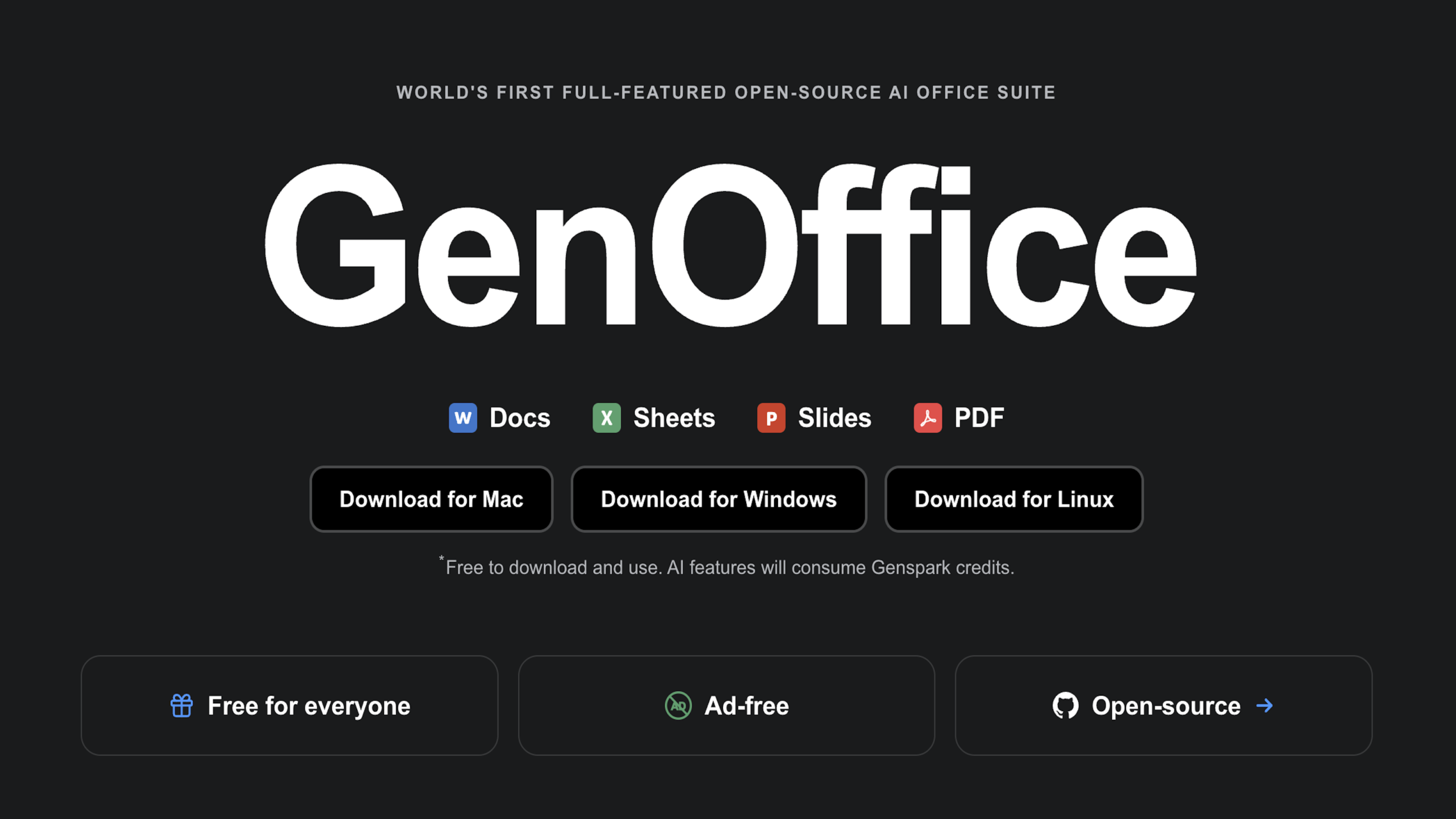
GenOfficeは、文書作成、表計算、プレゼン資料、PDFを一つの環境で扱い、それぞれの作業をAIが支援するオープンソースのオフィスソフトです。Word、Excel、PowerPoint、PDFのファイルに対応し、文章の下書きや書き換え、表の作成や数値整理、スライドの作成、長いPDFを読みながらの質問などができます。本体は無料でダウンロードでき、広告や透かしもありません。
一方、AI機能を使う際にはGensparkクレジットを消費します。現在はアルファ版として開発が続いており、今後さらに機能が広がる可能性があります。普段使うオフィスソフトとAIが一体になることで、仕事の進め方をどのように変えていくのかを整理するため、本プロジェクトの詳細を考察します。
GenOfficeはAIを日常のオフィス業務に組み込む
GenOfficeは、普段のオフィス業務と生成AIを同じ環境で使えるように作られたオフィスソフトです。特徴的なのは、文章や表を別のAIサービスへコピーして質問するのではなく、ファイルを編集している場所でAIの支援を受けられることです。
これまで生成AIを仕事で利用する場合、オフィスソフトで作業をした後にAIサービスを開き、内容をコピーして質問し、その回答を再び元のファイルへ戻すといった手間が発生することもありました。GenOfficeではAIがソフトの中に組み込まれているため、調べものや文章作成、データの整理、ファイルの編集などを進める際に、何度も別のサービスへ移動する必要を減らせます。
また、GenOfficeはAIだけですべての仕事を完成させることを目的としたサービスではありません。AIが作った内容を利用者が確認し、その後も自分で編集できます。そのため、人の代わりにすべてを行うというよりも、人が進めている仕事をAIが横から支える使い方に向いているといえます。
生成AIを特別な場面だけで使うのではなく、文章を書く、数字を整理する、資料を読むといった日常の仕事の中で自然に利用できる環境を目指している点が、GenOfficeの大きな特徴です。
4つの機能から見るGenOfficeの実際の使い方
GenOfficeでは、仕事でよく使われる文書、表計算、プレゼン資料、PDFにそれぞれAI機能が用意されています。ただ質問に答えるだけではなく、作業の種類に合わせてAIの使い方が変わります。ここでは、実際の仕事でどのように使えるのかを3つの視点から紹介します。
Docsでは文章を書く作業や書き換えを支援する
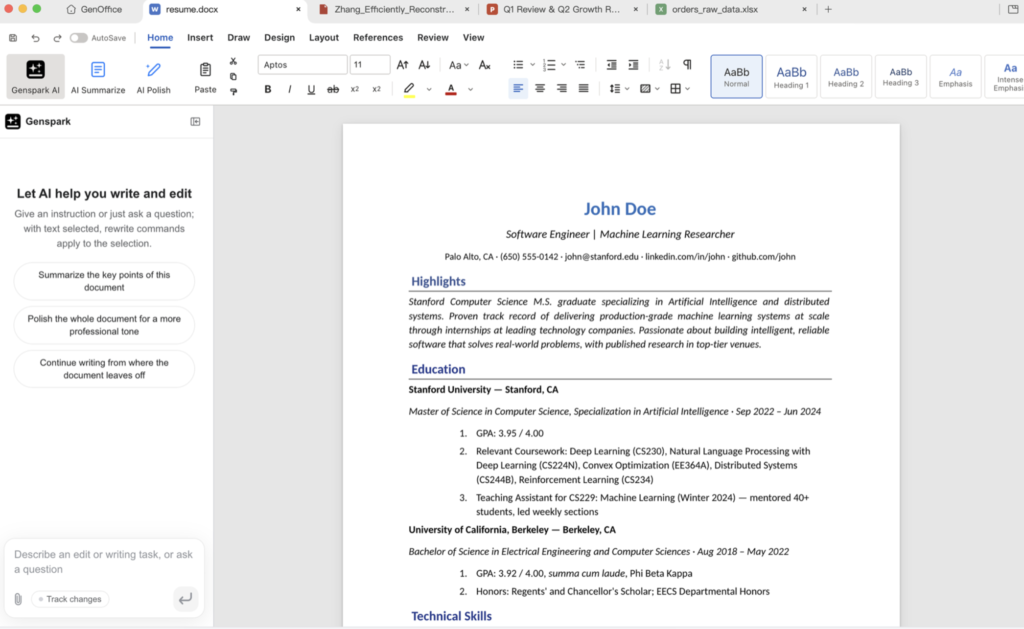
GenOffice Docsでは、簡単な指示を入力すると、必要な文章の下書きを作ることができます。公式サイトでは、セクションの下書きを作成したり、すでに書かれている段落の表現を整えたり、別の読み手に合わせて文章を書き換えたりする使い方が紹介されています。
例えば、社内向けに書いた文章を顧客にも読みやすい表現へ変更したり、長くなった文章を整理したりするといった使い方が考えられます。報告書や企画書、案内文などでは、最初の文章を考えることや、相手に伝わりやすい言葉へ直すことに時間がかかる場合があります。
GenOffice Docsを使えば、こうした作業の一部をAIに手伝ってもらい、利用者は内容の確認や細かな調整に時間を使いやすくなります。完成した文章をそのまま使うのではなく、人が確認しながら仕上げていくことが大切です。
Sheetsでは表や数式を作る作業をわかりやすくする
GenOffice Sheetsでは、作りたい表の内容をAIへ伝えることで、表の形だけでなく数式の作成も支援します。公式サイトでは、予算管理表、月ごとの差を確認する表、データをまとめて確認するための集計などが利用例として紹介されています。
表計算ソフトでは、目的に合った数式や関数を自分で調べなければならないことがあります。慣れていない利用者にとっては、「何を確認したいか」は分かっていても、「どの関数を使えばよいか」が分からないこともあります。
GenOfficeでは、AIにやりたいことを文章で伝えることで、その作業を進めやすくなると考えられます。例えば、「毎月の予算と実績の差を確認したい」と伝え、必要な表や数式を作るといった使い方です。ただし、AIが作った数式や計算結果が正しいかどうかは、最終的に人が確認する必要があります。
SlidesとPDFでは資料を作る作業と読む作業を支援する
GenOffice Slidesでは、作りたい資料のテーマを伝えると、AIが全体の流れを考え、それぞれのスライドの内容を作成します。作られた資料はその後も編集できるため、AIに最初の案を作ってもらい、人が内容を整える使い方ができます。
プレゼン資料を作る場合、内容そのものだけでなく、「何から説明するか」「どの順番なら伝わりやすいか」を考える必要があります。GenOfficeでは、こうした資料全体の組み立てからAIの支援を受けられます。
一方、PDF機能では、新しい資料を作るのではなく、すでにある資料を読む作業を支援します。長い契約書や論文、各種書類などを読みながら、気になる文章を選んでAIへ質問できます。
Slidesが「情報を分かりやすく伝える」作業を支援するのに対し、PDFは「多くの情報から必要な内容を読み取る」作業を支援します。読む作業と作る作業の両方でAIを利用できる点は、GenOfficeの特徴の一つです。
GenOfficeは始めやすさにも力を入れている
GenOfficeはAI機能だけでなく、費用や利用できるパソコン、ソフトを自由に変更できる仕組みなどにも特徴があります。便利なソフトでも、費用が高かったり利用条件が複雑だったりすると、気軽に試すことは難しくなります。GenOfficeはこうした負担を抑えながら、個人から企業まで利用を検討しやすい形で公開されています。
本体は無料で利用でき、広告や透かしも表示されない
GenOfficeはライセンス料金なしでダウンロードして利用できます。また、公式サイトでは広告が表示されず、作成したファイルに透かしも入らないと案内されています。
そのため、まずはオフィスソフトとして実際に触り、どのような使い方ができるのかを確認しやすくなっています。ただし、AI機能まで無制限に無料という意味ではありません。AI機能を利用するとGensparkクレジットを消費します。
つまり、通常のオフィスソフトとして使う部分と、AIを利用する部分では費用の考え方が異なります。この点は利用を始める前に理解しておく必要があります。
それでも、ソフト本体に利用料金が設定されていないことや広告がないことは、新しいAIオフィスソフトを実際のパソコンで試してみたい利用者にとって始めやすい条件といえます。
オープンソースのため用途に合わせて変更できる
GenOfficeはオープンソースとして公開されており、ソフトの中身となるプログラムをGitHubで確認できます。公式サイトでは、GenOfficeをすでにある製品へ組み込んだり、仕事の進め方に合わせて変更したりできることも特徴として紹介されています。
一般の利用者はそのままダウンロードして使えますが、開発の知識を持つ企業や技術者であれば、自社の仕事に合わせて機能を調整する方法も考えられます。
例えば、自社で使っているサービスと組み合わせたり、必要な仕事に合わせて操作方法を変更したりする可能性があります。
ただし、公開されているすべての部分が同じ利用条件ではありません。GenOfficeの主要な部分ではApache License 2.0が使われていますが、一部には別の利用条件が設定されています。企業が自社サービスへの組み込みなどを考える場合は、利用する部分の条件を事前に確認する必要があります。
Mac・Windows・Linuxに対応し、現在も開発が続いている
GenOfficeはMac、Windows、Linux向けに公開されています。そのため、特定の種類のパソコンだけでしか使えないソフトではありません。職場や個人によって使用しているパソコンが異なる場合でも、導入を検討しやすくなっています。
一方で、GenOfficeは現在「アルファ版」として公開されています。アルファ版とは、完成した製品としてすべての機能が固まっている段階ではなく、利用者から意見を集めながら開発を進めている段階です。
公式サイトでは、利用者がGenTeamのグループチャットへ参加して意見を送る仕組みも案内されています。
そのため、現時点では長期間変わらない完成した業務ソフトとして見るだけではなく、今後も機能や使いやすさが変化していくサービスとして見ることが大切です。実際の業務で利用する場合は、今後の更新内容も確認しながら、自社の仕事に合うかを判断していく必要があります。
これまでのOfficeファイルを活かしながらAIを取り入れられる
GenOfficeで注目したいのは、AIを使って新しいファイルを作ることだけではありません。これまでWordやExcel、PowerPointなどで作ってきたファイルを活かしながら編集することも考えられています。
公式GitHubでは、DocsでWordファイルを編集する際、変更した部分を中心に書き換え、それ以外の部分はできるだけ元の状態を保つ仕組みが説明されています。SheetsやSlidesでも、元のファイルを基準にしながら必要な部分へ変更を加える考え方が採用されています。
これは、企業が長年使ってきた資料や帳票をすべて作り直さなくても、AIを取り入れられる可能性につながります。
例えば、以前作った報告書の一部だけを新しい内容に直したり、これまで使ってきた表の数字や計算方法を調整したり、過去のプレゼン資料を新しい説明内容へ変更したりする使い方が考えられます。
AIを導入するために、これまでの仕事の進め方やファイルをすべて捨てる必要があると、現場には大きな負担がかかります。GenOfficeのように既存のファイルを活かしながら必要な部分へAIを取り入れられれば、現在の仕事を続けながら少しずつ新しい使い方を試せます。
今後の展望
GenOfficeは現在もアルファ版として開発が続いており、将来追加されるすべての機能が公開されているわけではありません。一方、Docs、Sheets、Slides、PDFを一つの環境で扱えることや、自由に変更できる仕組みを見ると、今後は単なる「AI付きオフィスソフト」にとどまらない使い方も考えられます。ここでは、現在公開されている公式情報をもとに、今後考えられる3つの可能性を紹介します。
複数の作業をAIがつなげて支援するようになる可能性
GenOfficeの今後を考えるうえで注目したいのが、文書、表計算、プレゼン資料、PDFが同じオフィスソフトの中に用意されていることです。現在はそれぞれの機能でAIを利用できますが、今後さらに連携が進めば、一つひとつの作業を別々に行うだけではなく、仕事全体の流れをAIが支援する使い方も考えられます。
例えば、企業では売上データを表計算ソフトで整理し、その結果を報告書へまとめ、さらに会議用のプレゼン資料を作るという流れがあります。現在は、それぞれのファイルを人が開き、必要な内容を移しながら作業することが一般的です。
もしGenOffice内の各機能がさらに深く連携するようになれば、Sheetsで整理した内容をもとにDocsで報告書の下書きを作り、その内容からSlidesで会議資料を作るといった仕事を、より少ない操作で進められる可能性があります。
こうした機能は、現時点で具体的な将来機能として公式発表されているものではありません。ただし、GenOfficeが複数のオフィス機能と共通のAIの仕組みを一つのソフト内に持っていることを考えると、今後の発展として考えられる方向の一つです。
会社や仕事の種類に合わせた専用のAIオフィスへ広がる可能性
GenOfficeは、そのまま利用するだけでなく、既存の製品へ組み込んだり、仕事の進め方に合わせて変更したりできることが公式サイトで案内されています。この特徴を活かせば、将来的には会社や業種ごとに使いやすく調整されたAIオフィスが作られる可能性もあります。
例えば、営業部門では顧客向けの提案書や売上表、プレゼン資料を日常的に扱います。経理部門では請求や予算に関する表を多く使います。法務部門では契約書などの長い文書を確認する仕事があります。
同じオフィスソフトを使っていても、実際に行っている仕事は部門によって大きく異なります。そのため、すべての利用者に同じAI機能を提供するより、それぞれの仕事に合う形へ調整した方が使いやすくなる場合があります。
例えば、営業担当者が数字を入力すると提案資料の下書きを作る仕組みや、経理担当者が表を更新すると月次報告の文章作成を支援する仕組みなどが考えられます。また、契約書を多く扱う仕事であれば、PDFや文書の確認を中心にした使い方も考えられます。
これらはGenOfficeが現在発表している具体的な製品ではありません。しかし、公式サイトで既存製品への組み込みや仕事の流れに合わせた変更ができることを特徴としているため、将来的な活用方法として考えられる方向です。
AIに任せながら人が確認できる仕事の進め方が広がる可能性
生成AIを仕事で使う場合、作業が速くなることだけでなく、AIが作った内容を人が確認できることも重要です。特に報告書、契約書、売上資料、社外向けのプレゼン資料などでは、間違った内容をそのまま使うことはできません。
GenOfficeでは、AIが作った文章や資料をその後も人が編集できます。また、既存ファイルを編集する際には、元の内容を活かしながら変更する考え方も取り入れられています。
こうした仕組みが今後さらに発展すれば、AIが作業を進めながら、人が重要な部分だけを確認するという使い方が増える可能性があります。
例えば、長い報告書の下書きをAIが作り、人は数字や重要な説明だけを確認する方法が考えられます。プレゼン資料でも、AIが最初の構成を作り、担当者が会社独自の情報や表現を加えて完成させる使い方ができます。
さらに将来、AIが変更した部分をより分かりやすく確認できる仕組みが充実すれば、「AIがどこを直したのか」を確認しながら仕事を進めやすくなる可能性があります。
これは、AIにすべてを任せる働き方とは異なります。時間がかかる下準備や整理をAIが手伝い、最終的な判断や確認は人が行うという役割分担です。