Google Antigravityとは
プログラミング知識がなくても、AIでアプリケーションを構築できる。Antigravityはそうしたツールだ。
2025年11月に発表された「Google Antigravity」(アンチグラビティ)は、Googleが開発したプラットフォームで、AIを搭載した新しいエディタだ。自律的なAIエージェント機能を搭載し、アプリ全体を自然言語を使った指示で構成できる。
まさに、「AIに任せたアプリ構築」を可能にするツールで、その将来性は高い。
この連載では全4回にわたり、プログラミング未経験でもAntigravityを使って実際にアプリを作れるようになるまでを案内する。初回となる今回は、Antigravityの概要と、インストールから初期設定までの手順を解説する。
「エージェントファースト」という発想
Google Antigravityの見た目はVS Codeに似たコードエディタだが、設計思想は異なる。一言でまとめると、「人間が指示を出し、AIエージェントがアプリを作る」ためのツールと言える。
GitHub CopilotやCursorといったAIコーディングツールは、開発者がコードを書くのをAIが補助する設計だった。コードの続きを予測して補完したり、チャットで質問に答えたりするが、主役はあくまで人間だ。
Antigravityは、設計の主体をAIとした点で、設計思想の違いがある。Googleはこれを「エージェントファースト」と呼んでいる。AIエージェントが計画を立て、コードを書き、ターミナルで実行し、ブラウザで動作確認まで行う。
人間の役割は「何を作りたいか」を伝え、結果をレビューすることだ。プログラミングの知識がなくても、アプリ開発に取り組める。これがAntigravityの最大の特徴である。
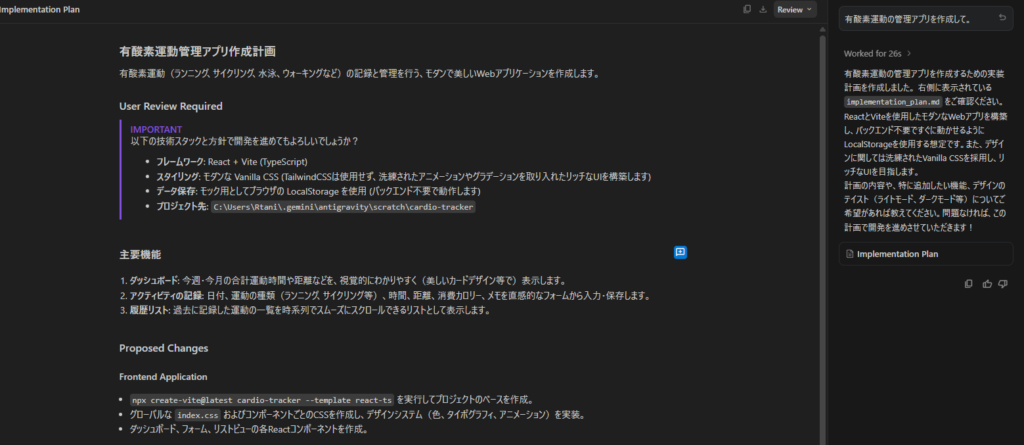
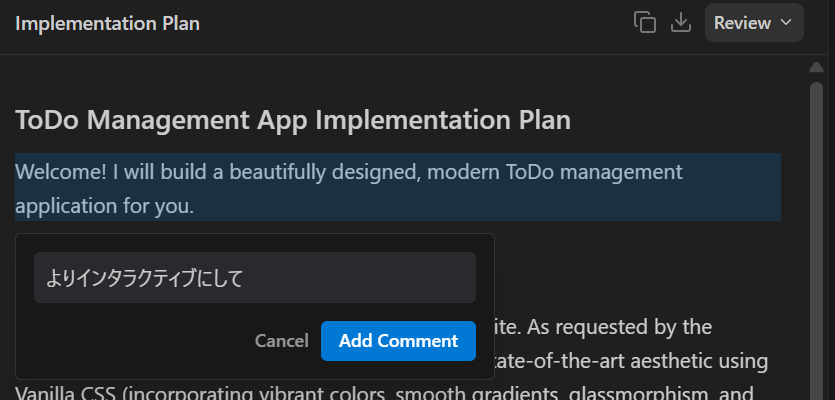
筆者が触ってみて感じたのは、まさに「アプリをAIと共創している」という手ごたえがある点だ。抽象的なアプリのイメージを投げるだけでも、Antigravityは詳細な計画書を作成してくれる。そして、ユーザーが計画書にコメントをすることで、よりユーザーのイメージに近いものが出力される。AIを利用するといっても、「AIに任せっぱなし」ではなく、「AIと壁打ちをしながら」アプリが作れることで、よりイメージに近いものが出来上がる。これが使用感の大きな特徴である。
他ツールとの比較
Antigravityと類似ツールとの比較表は以下の通りだ。
| Google Antigravity | Cursor | Windsurf | GitHub Copilot | Claude Code | |
| 開発元 | Anysphere | Cognition(旧Codeium) | GitHub / Microsoft | Anthropic | |
| 形態 | スタンドアロンIDE | スタンドアロンIDE | スタンドアロンIDE | エディタ拡張機能 | ターミナルツール |
| ベース | VS Code(フォーク) | VS Code(フォーク) | VS Code(フォーク) | VS Code等に追加 | なし(CLI) |
| 設計思想 | エージェントファースト | AI統合型エディタ | AI協調型エディタ | AI補助型エディタ | ターミナル型エージェント |
| 主要AIモデル | Gemini 3.1 Pro、Claude Opus 4.6等 | Claude、GPT-4o、Gemini等(選択可) | SWE-1.5(独自)、Claude等 | GPT-4o、Claude、Gemini | Claude Opus 4.6 / Sonnet 4.6 |
| エージェント自律実行 | ◎(計画→実行→検証を自動化) | ○(Agent Mode) | ○(Cascade) | △(Coding Agentは限定的) | ◎(完全自律型) |
| 複数エージェント並列実行 | ◎(Manager Viewで最大5並列) | ○(最大8並列) | ○(Git worktree活用) | × | ○(Agent Teams) |
| ブラウザ操作(自動テスト) | ◎(Chrome拡張で動作確認) | × | × | × | × |
| アーティファクト(作業可視化) | ◎(計画・スクショ・録画等) | △(差分表示中心) | △(差分表示中心) | × | △(テキスト出力中心) |
| プログラミング知識の要否 | 不要(自然言語で指示可能) | 基礎知識が必要 | 基礎知識が必要 | 必要 | 必要(ターミナル操作含む) |
| 料金(2026年4月時点) | 無料(パブリックプレビュー中) | 月額$20(Pro) | 月額$20(Pro) | 月額$10〜$19 | 月額$20(Max $100〜) |
| 対応OS | Windows / macOS / Linux | Windows / macOS / Linux | Windows / macOS / Linux | エディタ依存 | Windows / macOS / Linux |
比較表が示すように、Antigravityの最大の強みは「エージェントファースト」の設計思想にある。CursorやWindsurfもエージェント機能を備えるが、基本的にはコードを書ける開発者向けのツールだ。Antigravityは、Manager Viewによる複数エージェントの並列管理、ブラウザ上での自動動作確認、アーティファクトによる作業過程の可視化を標準搭載しており、プログラミング未経験者でも自然言語の指示だけでアプリ開発に取り組めるよう設計されている。
一方で、パブリックプレビュー中ゆえに動作の安定性やコンテキストウィンドウの制約といった課題は残っており、既存のコードベースを扱う現場では、Cursorのようなモデル選択の柔軟性やClaude Codeの深い推論能力が優位に立つ場面もある。
押さえておきたい3つの概念
Editor ViewとManager View
Antigravityには2つの画面がある。Editor ViewはVS Codeに似た通常のコード編集画面で、サイドバーからエージェントに指示を出せる。Manager ViewはAntigravity独自の画面で、複数のエージェントを同時に走らせて進捗を一覧管理する「司令塔」の役割を果たす。
アーティファクト(Artifacts)
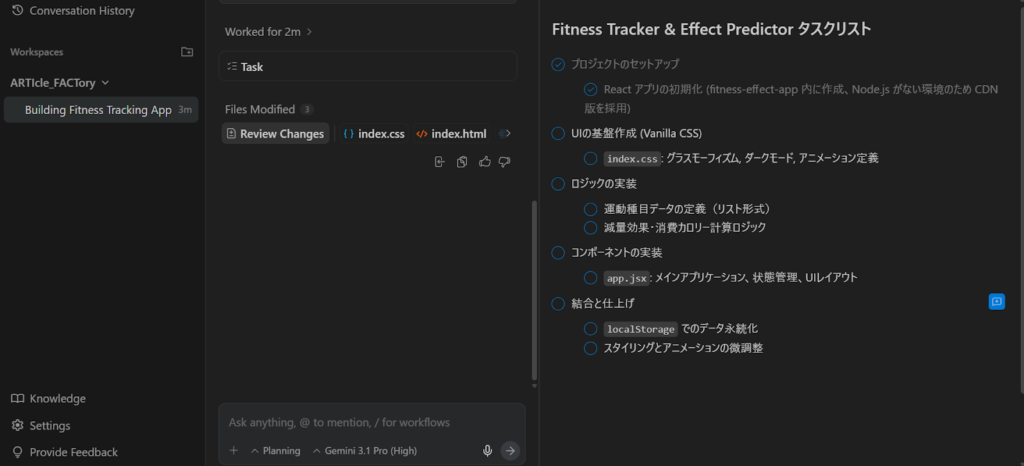
エージェントに仕事を任せるとき、一番の不安は「本当にちゃんと動いているのか」という点だろう。Antigravityはこの問題をアーティファクトで解決している。アーティファクトとは、エージェントが作業過程で生成する、タスクリスト、実行計画、スクリーンショット、ブラウザ録画といった成果物のことだ。これらにGoogle Docsのようにコメントを書き込め、エージェントの作業を止めずに修正指示を伝えられる。
PlanningモードとFastモード
エージェントへの指示には2つのモードがある。Planningはエージェントがまず実装計画を提示し、承認後にコーディングに入るモード。Fastは計画を省略してすぐにコード生成を始めるモードだ。作業内容を確認しながら進められるPlanningモードは、エージェントがどのように動いているかを確認でき信頼性が高い。
インストール手順
ダウンロードから初期設定完了までの手順を解説する。所要時間は10〜15分ほどだ。
必要なもの: Windows 10/11、macOS(Monterey以降)、またはLinux。メモリ16GB以上推奨。Googleアカウント。Google Chromeブラウザ。
1. ダウンロード
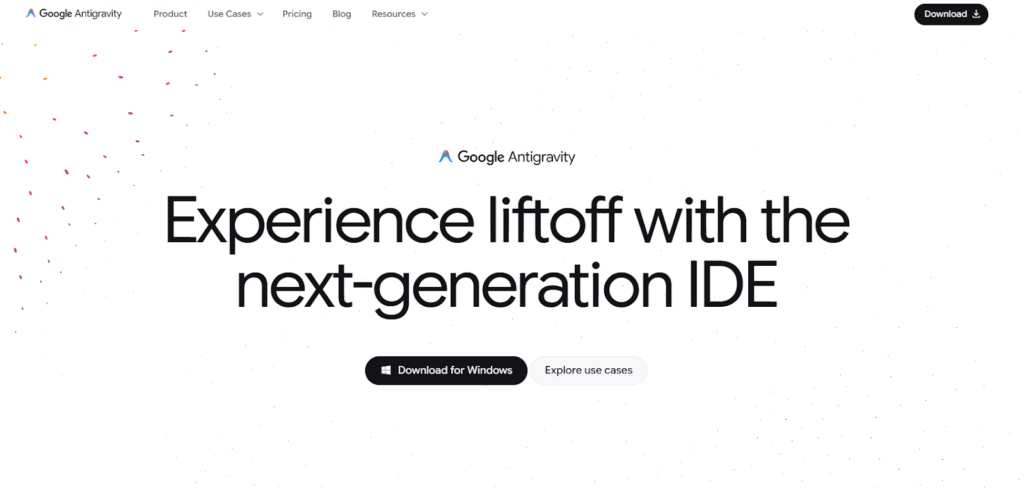
公式サイト( antigravity.google )にアクセスし、OSに対応したインストーラーを取得する。Windowsは一般的なPCならx64版、macOSはAppleシリコン搭載機ならApple Silicon版を選ぶ。
2. インストール
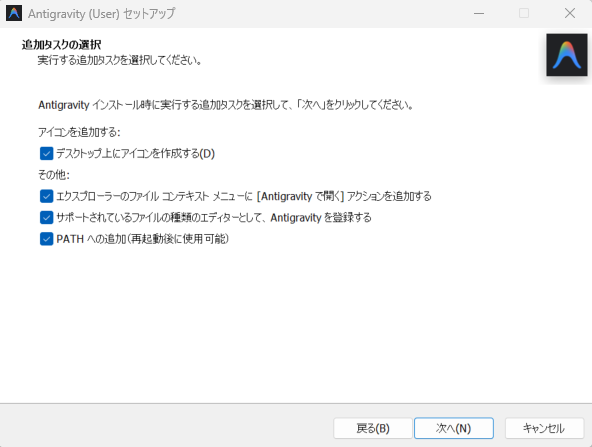
ダウンロードしたファイルを実行し、画面の指示に従って進める。Windowsの場合は「エクスプローラーのコンテキストメニューに[Antigravity で開く]を追加」にチェックを入れておくと便利だ。
3. セットアップウィザード
初回起動時にウィザードが表示される。主な設定項目は以下の通りだ。
設定の引き継ぎ: VS CodeやCursorの設定をインポートできる。初めてなら「Start fresh」を選ぶ。
テーマ選択: LightかDarkを好みで。
エージェントのモード:「Review-driven development」がおすすめだ。エージェントが自律的に作業しつつ、要所で確認を求めてくるバランスの良い設定である。
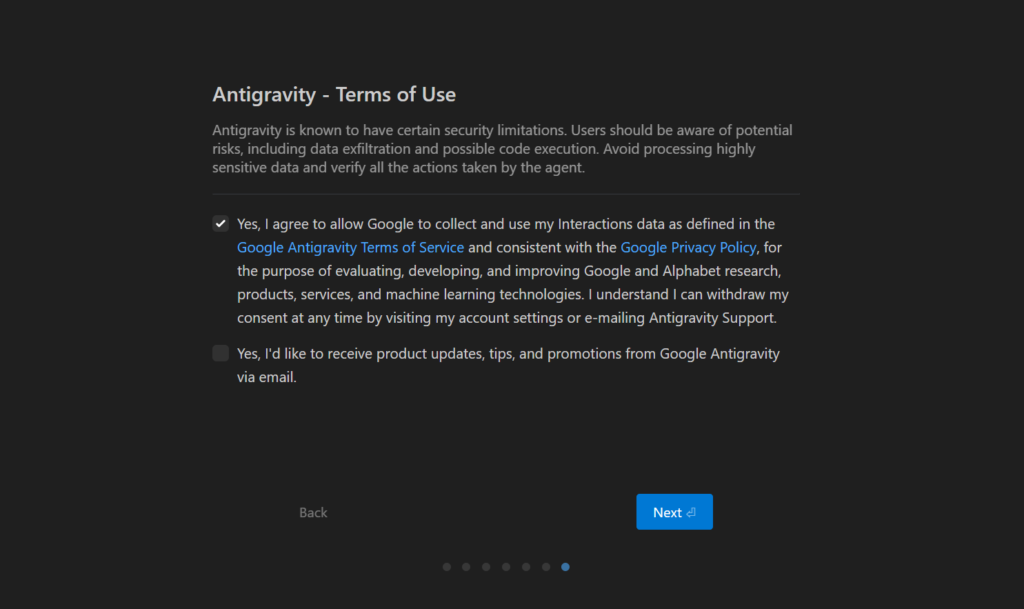
Googleアカウント連携: ブラウザが開くのでログインし、利用規約に同意する。2026年3月現在、パブリックプレビュー期間中のため個人利用は無料だ。
4. 日本語化
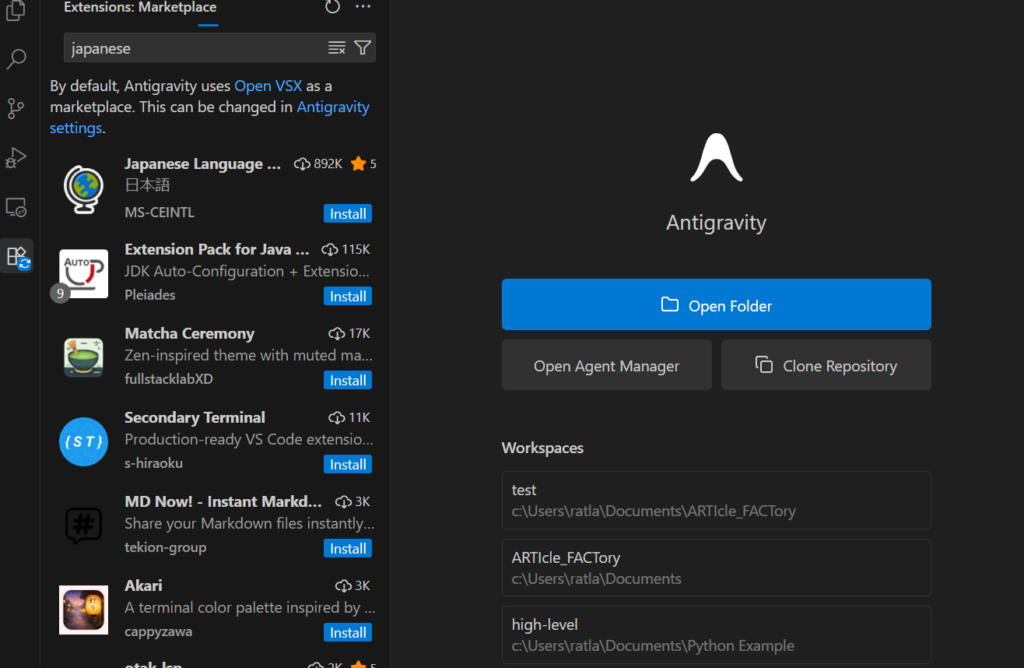
初期状態ではメニューが英語になっている。左サイドバーの拡張機能アイコンをクリックし、「Japanese」で検索。「Japanese Language Pack for Visual Studio Code」をインストールして再起動すれば、メニューが日本語に切り替わる。
5. ブラウザ拡張機能
エージェントがブラウザ上でアプリの動作確認を自動で行うには、Chromeに「Antigravity Browser Extension」が必要だ。初回利用時にインストールを促されるので、指示に従えばよい。
以上でセットアップは完了である。
なお、Antigravityはコード処理にGoogleのクラウドサーバーを利用する。パスワードやAPIキーなどの機密情報は入力しないよう注意が必要だ。
次回予告
第1回では、Antigravityの概要とインストール手順を解説した。
次回の第2回では、いよいよ実践に入る。Antigravityに自然言語で指示を出し、コードを一行も書かずにToDo管理アプリを作る過程を、プロンプト例とスクリーンショット付きで紹介する予定だ。
本当にエンジニアリングの知識がなくてもアプリを構築できるのか、その答えを、次回検証していく。
関連記事: