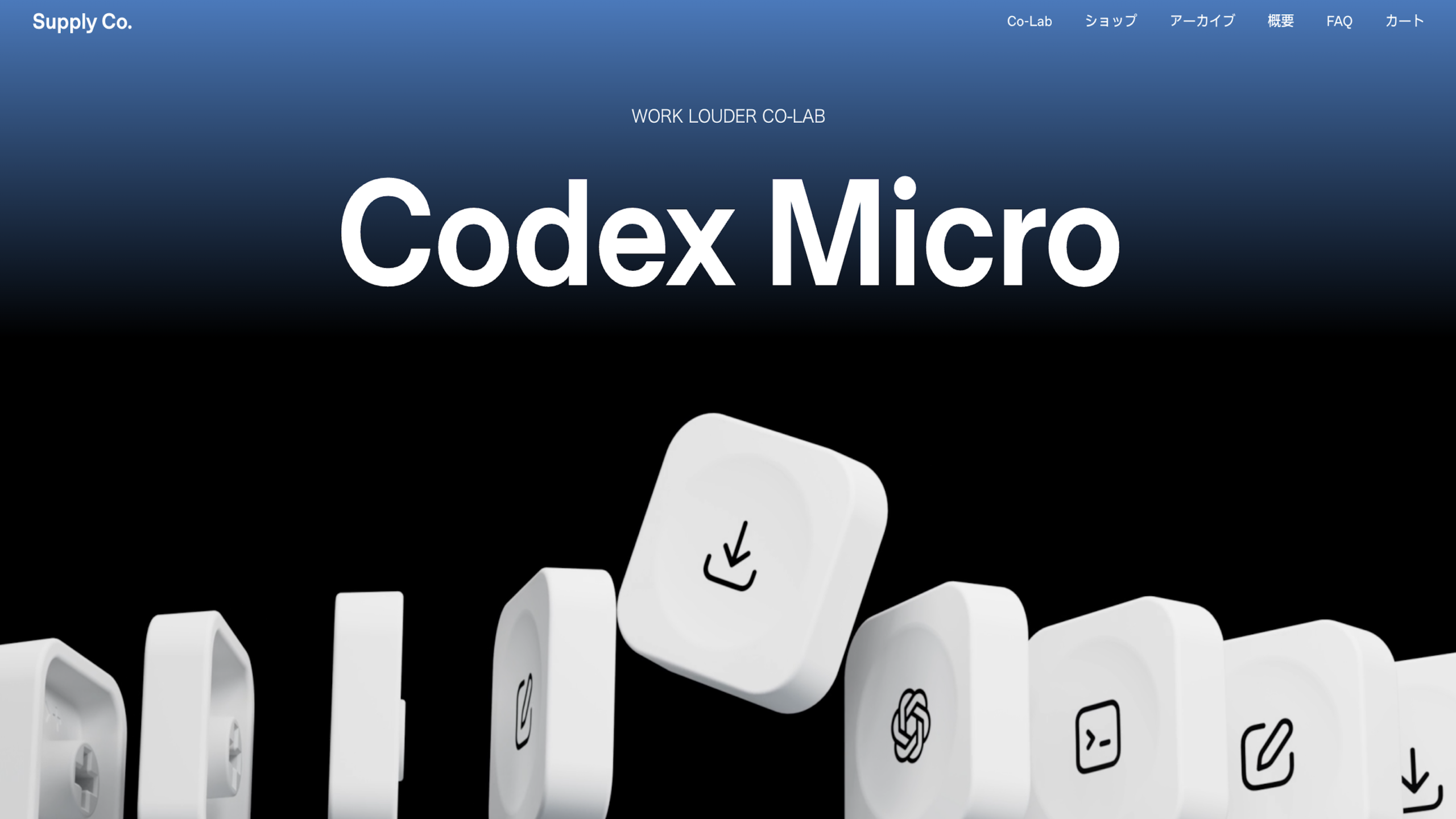
OpenAIとデバイスメーカーのWork Louderは、コーディングを助けるAI「Codex」を手元で操作する専用機器「Codex Micro」を共同で設計しました。キーの光から複数のAIの進み具合を確認でき、ジョイスティックではコードの確認や不具合調査などの作業を呼び出せます。承認や却下、新しいチャットの開始も専用キーから行え、ダイヤルを回せばAIが考える深さも変えられます。
画面上の操作を物理キーへ広げたCodex Microは、AIに作業を任せながら、人が必要な判断を行う新しい開発の形を示す製品です。その特徴や本体仕様、開発現場で期待される使い方を整理し、AIとの仕事が今後どのように変わるのかを明らかにするため、本プロジェクトの詳細を考察します。
Codex MicroはAIの仕事を手元で見守る専用コントローラーです
Codex Microは、文字を入力するための一般的なキーボードではありません。OpenAIのCodexを使うときに、複数のAIの動きを確認し、必要な操作をすばやく行うための小型コントローラーです。
Codexは、コードを書くだけでなく、不具合の修正、コードの見直し、機能の追加などを手伝うAIです。複数の作業を別々に進めることもできるため、利用者は一つの作業が終わるまで、画面の前で待ち続ける必要がありません。
一方で、同時に動くAIが増えると、どの作業が進んでいて、どこで人の確認が必要なのかが分かりにくくなります。Codex Microは、こうした状況を机の上から見守りやすくするために作られています。AIが何でも自動で決める機器ではなく、AIに任せる部分と、人が確認して決める部分をつなぐ役割を持っています。
本体はChatGPT CodexとWork Louder Inputを使う前提で案内されており、Codex Microだけでコードを作る製品ではありません。パソコン上で動くCodexと利用者の間に入り、よく使う操作を手元へ移すための機器です。画面の中だけにあったAIとのやり取りを物理的な操作へ広げた点に、Codex Microらしさがあります。
Codex Microを特徴づける3つの操作
Codex Microには、AIの状態を見る、よく使う作業を始める、AIが考える深さを変えるという3つの役割があります。どれも、パソコンの画面を何度も行き来する手間を減らし、開発作業の流れを止めにくくするための仕組みです。
光るキーでAIの進み具合を確認できます
本体にあるAgent Keyは、Codexで動いているAIの状態に合わせて色が変わります。公式ページでは、思考中、実行中、待機中、完了済みという状態を、リアルタイムの光で確認できると説明されています。
利用者はチャットを一つずつ開かなくても、どの作業がまだ進んでいて、どの作業が終わったのかを手元で大まかに把握できます。
たとえば、一つのAIに不具合の原因を調べてもらい、別のAIにコードの修正案を作ってもらう場面では、すべての画面を順番に確認すると集中が途切れやすくなります。キーの色から完了した作業を見つけられれば、確認すべきチャットへ移るきっかけをつかみやすくなります。
ただし、光だけで作業結果の正しさまで判断できるわけではありません。最終的な内容は、画面上でコードや変更点を確認する必要があります。
ジョイスティックと専用キーから作業を始められます
ジョイスティックを動かすと、コードの変更内容の確認、不具合の調査、コードを整理し直す作業など、よく使うCodexの作業を呼び出せます。
公式ページで使われている「プルリクエストのレビュー」とは、変更したコードに問題がないかをチームで確認する作業です。繰り返し使う作業を手元から始められるため、画面上のメニューを何度も探す手間を減らせます。
コマンドキーには、AIが行う操作の承認や却下、音声で指示を出すプッシュトゥトーク、新しいチャットの開始などが用意されています。ジョイスティックは作業を呼び出すために使い、コマンドキーは確認や会話に使うというように、役割が分けられています。
操作が速くなる可能性はありますが、承認が必要な内容を十分に確認することは欠かせません。便利な物理キーを使う場合でも、人が責任を持って判断する流れは残ります。
ダイヤルでAIが考える深さを変えられます
本体のダイヤルを回すと、Codexが考える深さをその場で調整できます。公式ページでは、簡単な作業はすばやく進め、より深く考える必要がある作業では設定を上げられると説明されています。小さな書き直しと、大きな仕組みの見直しでは、AIに求める考え方の深さが異なるためです。
この機能を使えば、すべての作業を同じ設定で進めるのではなく、内容に合わせて速さと考える深さを切り替えやすくなります。
ただし、設定を高くすれば、必ず正しい答えが出るという意味ではありません。難しい作業ほど、利用者が目的や条件を分かりやすく伝え、結果を確認することが重要です。
ダイヤルはAIにすべてを任せるためのものではなく、作業に合った進め方を選びやすくするための操作だと考えられます。
導入前に確認したい本体と利用環境
Codex Microを取り入れる前には、操作機能だけでなく、接続方法や対応するパソコン、本体を構成する部品、必要なソフトウェアも確認する必要があります。ここでは、購入後に使い始める場面を考えながら、主な仕様を3つに分けて紹介します。
BluetoothとUSB-Cの両方に対応しています
Codex Microは、BluetoothとUSB-Cの2つの方法でパソコンにつなげます。ケーブルを減らしたい場合はBluetoothを使い、直接つないで使いたい場合はUSB-Cを選べます。
付属品には、USB-C同士をつなぐケーブルが含まれています。机の広さやパソコンの端子、普段の作業スタイルに合わせて接続方法を選べる構成です。
対応するパソコンはMacとWindowsです。ただし、公式の商品ページでは、対応するOSの細かな版や、Bluetoothを使うための詳しい条件までは案内されていません。
購入前には、現在使っているパソコンやCodexの利用環境が対応しているか、最新の公式情報で確認することが大切です。また、本体をつなぐだけでCodexの利用準備がすべて終わるとは限らないため、ChatGPT側の利用条件やソフトウェアの設定も合わせて確かめる必要があります。
小さな本体に必要な操作部分をまとめています
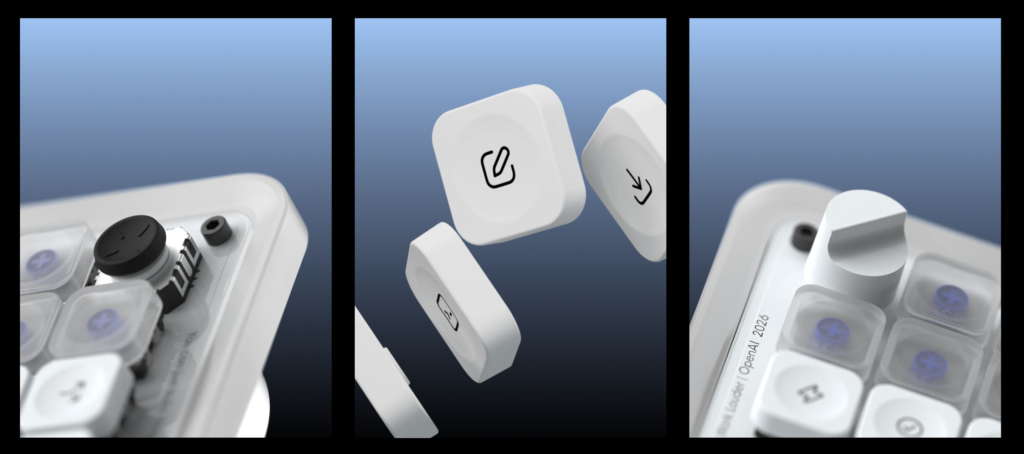
本体には、13個のメカニカルスイッチ、1個のタッチセンサー、1個の回転式ダイヤル、1個の2方向に動かせるジョイスティックがまとめられています。
文字入力用のキーを数多く並べた機器ではないため、普段使っているキーボードやマウスの近くに置き、Codex専用の操作機器として使う形が考えられます。
素材にはポリカーボネートとアルミニウムが使われ、キーキャップやジョイスティックにも、それぞれ異なる素材が採用されています。キーの光を見やすくするRGB照明も備えています。RGB照明とは、赤、緑、青の光を組み合わせて、さまざまな色を表示する仕組みです。
スイッチは、クリッキーと無音の2種類から選べます。使用する場所や好みに合わせて選択できる構成です。詳しい音量や押し心地には個人差があるため、購入時には公式の商品情報を確認することが望まれます。
Codexと専用ソフトウェアを組み合わせて使います
利用するソフトウェアとして、ChatGPT CodexとWork Louder Inputが案内されています。Codex Microは単体でAIの処理を行う機器ではなく、パソコン上のCodexと組み合わせて使う製品だと分かります。
また、Codexのアイコンが入った追加キーキャップも付属します。割り当てた作業に合うキーキャップを使うことで、それぞれの役割を見分けやすい外観に整えられます。
公式の商品ページでは、2026年7月17日の確認時点で価格は230ドル、在庫は「在庫切れ」と表示されています。価格や在庫は変わる可能性があるため、購入時には最新情報の確認が必要です。
製品には保証とサポートが含まれると案内されていますが、対象になる内容や利用方法の細かな説明は商品ページだけでは分かりません。導入を考える場合は、本体価格だけでなく、Codexの利用条件、保証の範囲、設定に必要な準備も確認しておくと安心です。
Codex Microは人とAIの役割を分かりやすくつなぎます
Codex Microが示しているのは、開発者がAIの作業をずっと見守る形から、必要な仕事を任せ、確認が必要なときに判断する形への変化です。
Codexアプリでは、複数のAIが別々の作業を同時に進められます。利用者は、それぞれの変更内容を確認し、必要に応じてコメントしたり、自分でコードを直したりできます。Codex Microは、この作業の流れを机の上から把握しやすくする機器です。
ただし、物理キーで承認や却下をすばやく行えるからといって、人による確認が不要になるわけではありません。
OpenAIはCodexの安全な使い方について、影響の小さい日常的な操作は進めやすくしながら、影響が大きい操作では人の確認を求める考え方を示しています。これはCodex側の使い方や運用に関する方針であり、Codex Micro本体だけで安全を守る仕組みではありません。
AIへ任せる仕事が増えるほど、開発者にはコードを書く力だけでなく、仕事を分ける力、結果を比べる力、優先順位を決める力も必要になると考えられます。
Codex Microは、開発者の代わりにすべてを決める製品ではありません。AIが進める作業と、人が責任を持って判断する場面を分かりやすくつなぐことに、この製品の大きな意味があります。
今後の展望
Codex Microの価値は、今ある操作を速くすることだけではありません。AIへどの仕事を任せ、どこで人が確認するかを形にできる点にもあります。ここでは、チームでの設定共有、長く動く作業の管理、開発以外の仕事への広がりという3つの視点から、今後の使い方を考えます。
チームの仕事の進め方を物理キーで共有する活用が考えられます
Codexには、チームで決めた作業の進め方を「スキル」としてまとめる仕組みがあります。スキルには、AIへの指示、参考資料、作業に使うプログラムなどをまとめられます。
たとえば、コードを直す前に確認する項目、テストの手順、作業後の報告方法などを用意すれば、担当者が変わっても同じ流れで作業を進めやすくなります。
Codex Microでは、よく使うCodexの操作を物理キーへ割り当てられます。この仕組みとスキルを組み合わせれば、将来はチームごとに「いつも使う作業」を手元の配置として共有する使い方が考えられます。
新人向けには、確認、修正、テストという基本的な流れを分かりやすく並べ、経験者向けには、調査や複数の確認作業をまとめた配置を用意する方法があります。見た目と操作をそろえることで、口頭だけでは伝わりにくい仕事の順番も共有しやすくなる可能性があります。
ただし、共通の配置を作れば、どのチームでもそのまま使えるわけではありません。製品や担当業務によって、確認すべき内容や承認する人は異なります。設定を作る人、変更する人、使い方を見直す時期まで決めておく必要があります。
長い時間動くAIを見守る小型の管理盤として使える可能性があります
Codexは、複数のAIに別々の作業を任せたり、課題の整理、警告の確認、テストや公開に関わる定期作業を動かしたりできます。
こうした使い方が増えると、開発者の画面には、すぐ終わる作業だけでなく、長い時間をかけて進む作業も並ぶようになります。Codex Microは、その進み具合を机の上から見るための小さな管理盤として使われる可能性があります。
たとえば、あるAIには不具合の原因を調べてもらい、別のAIには修正案を作ってもらい、さらに別のAIにはテストを任せる場面が考えられます。
利用者が別の仕事をしている間も、どの作業が進行中で、どの作業が終わったのかを光で確かめられれば、画面を何度も開く回数を減らせるかもしれません。将来、重要な確認が必要な作業だけを強く知らせる設定が増えれば、日中の開発だけでなく、公開前の確認や長い調査にも役立つでしょう。
一方で、すべての変化を光や通知で知らせると、かえって集中しにくくなります。人が対応する必要がある状態と、AIがそのまま進めてよい状態を分けることが大切です。
開発以外の仕事へ広がる可能性があります
Codexはもともとソフトウェア開発を助けるAIとして広がりましたが、OpenAIはその活用先を、調査、文章作成、情報の整理、画像づくり、パソコン上のアプリを使う作業などへ広げています。
現在のCodex MicroはCodexの操作に合わせた製品ですが、物理キーからAIへ仕事を頼む考え方は、開発者以外の仕事にも応用できる可能性があります。
たとえば、広報担当者が情報収集、下書き、確認という流れを物理キーへ割り当てたり、企画担当者が複数の調査結果を順番に呼び出したりする使い方が考えられます。
デザイナーであれば、案の作成、画面の確認、修正点の整理を分けて操作する方法もあります。画面上の細かなメニューを毎回探さなくても、仕事の流れに沿った決まった操作から始められれば、AIに慣れていない人にも使い方を伝えやすくなるかもしれません。
ただし、Codexが開発以外の作業に対応していることと、Codex Microがあらゆる職種にそのまま合うことは別の話です。
業務によっては個人情報や社外秘の資料を扱うため、利用できるデータ、承認が必要な操作、記録の残し方を先に決める必要があります。また、光やキーの感触を使う操作は、画面中心の方法とは違う選択肢になり得ますが、公式に特定の使いやすさへの対応が示されているわけではありません。